"실행이 안돼요" —
윈도우 디펜더 차단 100% 해결
걱정하지 마세요! 처음 설치할 때 윈도우가 낯선 프로그램을 막는 건 정상입니다.
아래 순서대로 따라하면 5분 안에 해결됩니다.
해당하는 상황을 눌러서 바로 이동하세요
다운로드 자체가 막혀요
크롬(Chrome) 또는 엣지(Edge) 브라우저가 exe 파일을 다운로드하면서
"위험할 수 있습니다" 경고를 띄우고 파일을 지워버리는 경우입니다.
🌐 크롬(Chrome) 브라우저의 경우
다운로드 표시줄에서 점 3개(⋮) 를 클릭하세요
화면 오른쪽 아래에 "N_Blog_AutoBot.exe 삭제됨" 같은 표시줄이 보입니다.
그 오른쪽에 있는 ⋮ 버튼을 클릭하세요.
메뉴에서 "계속" 또는 "위험한 파일로 표시"를 클릭하세요
메뉴가 펼쳐지면 계속 또는 어쨌든 유지를 클릭합니다.
크롬 버전에 따라 "위험한 파일로 표시" 후 추가 확인창에서 유지를 눌러야 할 수도 있어요.
🔵 엣지(Edge) 브라우저의 경우
상단에 파란색 경고 표시줄이 보이면 "자세히" 클릭
엣지는 "이 파일은 안전하지 않을 수 있습니다"라는 파란 바가 뜹니다.
오른쪽의 자세히 버튼을 클릭하세요.
"어쨌든 유지" 버튼을 클릭하세요
새 창이 열리면서 파일 정보가 보입니다.
어쨌든 유지 버튼을 클릭하면 다운로드가 완료됩니다.
이제 다운로드가 됐나요?
파일이 정상적으로 다운로드됐다면 아래 2번 상황으로 이동해서 실행 방법도 확인하세요!
실행하면 파란 경고창이 떠요
exe 파일을 더블클릭했더니 파란 화면에
"Windows가 PC를 보호했습니다" 라는 창이 뜨는 경우입니다.
이건 윈도우 스마트스크린(SmartScreen)이 처음 보는 프로그램을 임시로 막은 것으로 정상입니다.
🛡️ "Windows가 PC를 보호했습니다" 화면이 보이면
파란 경고창에서 "추가 정보" 글자를 클릭하세요
창 왼쪽에 작은 글씨로 추가 정보 라고 쓰여 있습니다.
이 글자를 클릭하면 버튼이 더 보입니다. 글씨가 잘 안 보이면 파란 창을 잘 살펴보세요!
인식할 수 없는 앱의 시작을 차단했습니다.
이 앱을 실행하면 PC가 위험에 처할 수 있습니다.
"실행" 버튼이 나타납니다 — 클릭하세요!
"추가 정보"를 클릭하면 창 아래쪽에 실행 버튼이 새로 나타납니다.
이 버튼을 클릭하면 프로그램이 정상적으로 실행됩니다!
게시자: 알 수 없음
"추가 정보" 글자가 안 보여요!
파란 창을 잘 살펴보면 "인식할 수 없는 앱" 설명 아래에 아주 작은 파란 글씨로 있어요. 없다면 창 크기를 좀 키워보거나, 마우스 휠로 창 안을 스크롤해 보세요.
프로그램이 실행됐나요?
앞으로는 이 경고가 다시 뜨지 않습니다. 한 번만 "실행"을 눌러주면 윈도우가 기억합니다!
백신이 파일을 삭제해 버렸어요
다운로드 후 파일이 사라졌거나, Windows Defender(Windows 보안)가
"위협이 발견되어 조치했습니다"라고 알림을 보낸 경우입니다.
🔴 파일이 저절로 사라졌을 때
윈도우 시작 버튼 → "Windows 보안" 앱을 열어주세요
화면 왼쪽 아래 시작(윈도우 로고) 버튼을 클릭하고
검색창에 Windows 보안 이라고 입력한 뒤 Enter를 누르세요.
"바이러스 및 위협 방지" 를 클릭하세요
Windows 보안 앱이 열리면 왼쪽 메뉴에서
🦠 바이러스 및 위협 방지 를 클릭하세요.
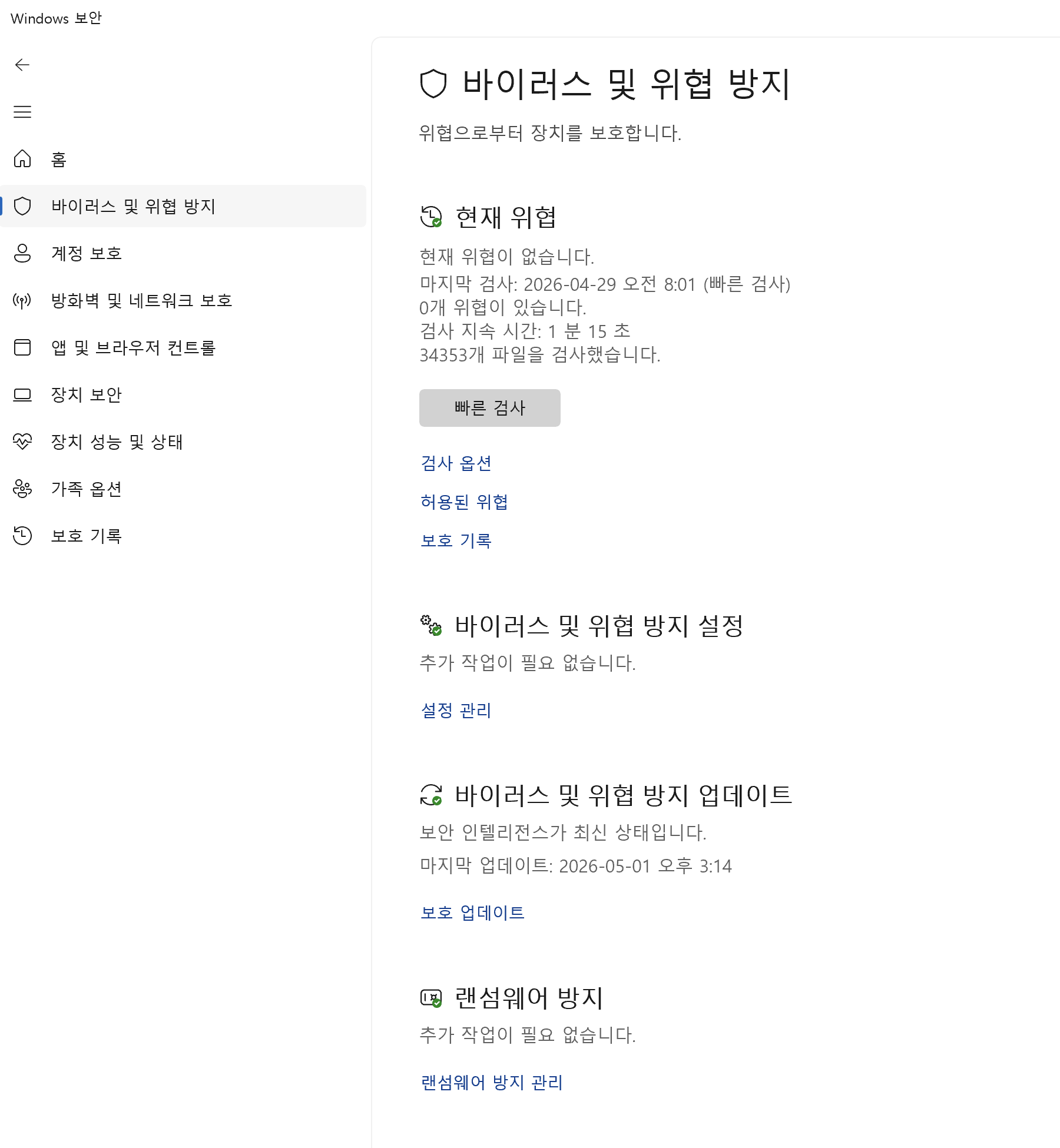
▲ 실제 화면 — 왼쪽 메뉴에서 "바이러스 및 위협 방지" 클릭
"보호 기록"을 클릭하세요
위 화면에서 파란 글씨 보호 기록 링크를 클릭하세요.
백신이 처리한 항목(삭제·차단) 목록이 나타납니다.
목록에서 차단된 항목을 찾아 클릭하세요
아래처럼 위협 차단됨 항목이 보입니다.
N_Blog_AutoBot 관련 항목을 클릭하면 상세 정보가 펼쳐집니다.
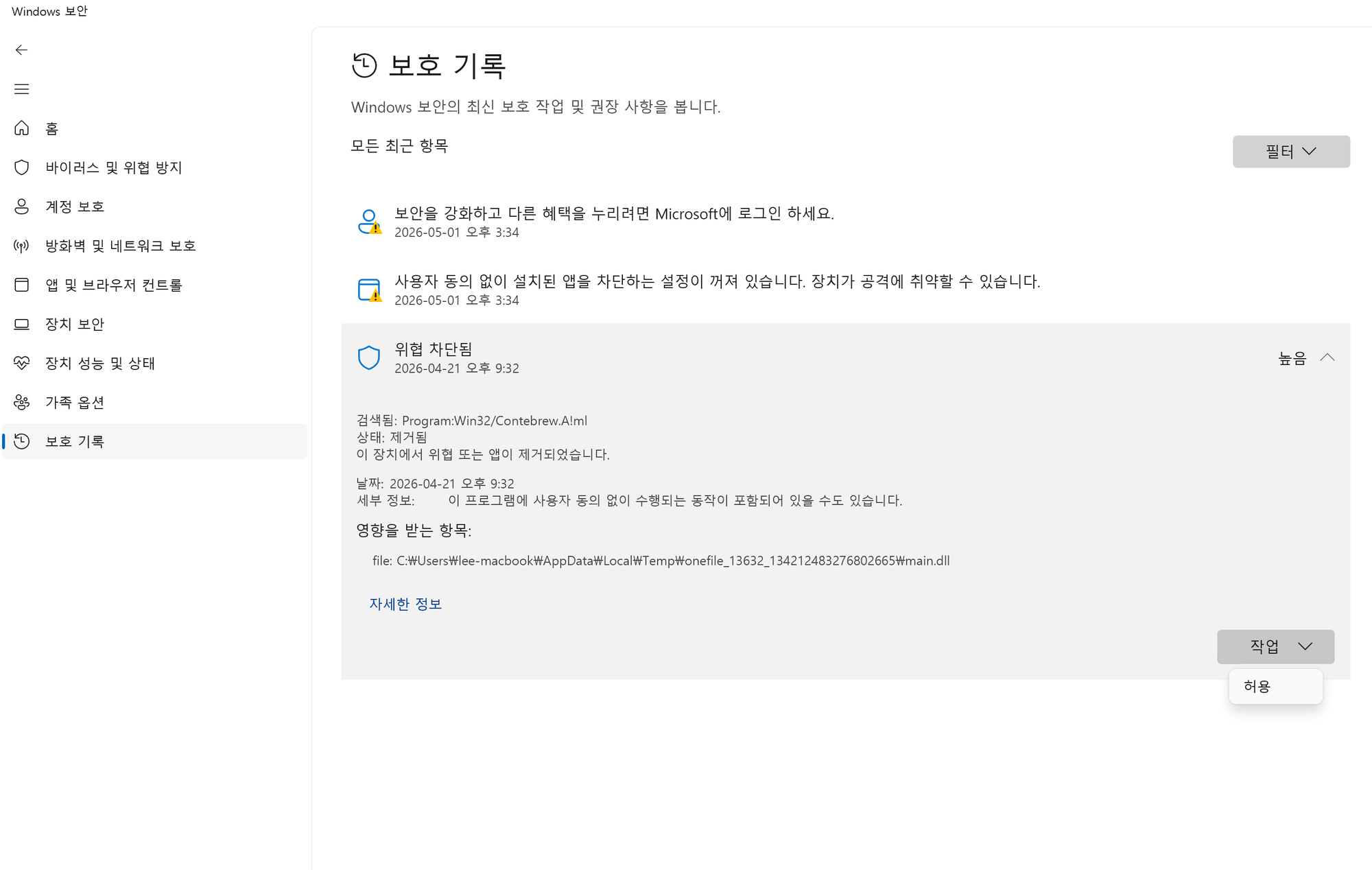
▲ 실제 화면 — "위협 차단됨" 항목 클릭 후 오른쪽 아래 "작업" 버튼이 나타남
"작업" → "허용" 을 클릭하세요
오른쪽 아래 작업 ∨ 버튼을 클릭하면
허용 메뉴가 나옵니다. 클릭하면 파일이 복원됩니다!
"허용" 대신 "복원"이 보이는 경우도 있습니다.
화면에 보이는 버튼을 누르면 됩니다. 둘 다 파일을 되살리는 기능입니다.
허용 후 다시 삭제되는 경우: 아래 4번 "예외 등록" 방법을 먼저 해주세요.
예외 등록 후에 파일을 다시 다운로드하면 백신이 건드리지 않습니다.
완전히 해결하기 — 예외 폴더 등록
매번 경고가 뜨는 게 귀찮다면 이 방법으로 완전히 해결하세요.
프로그램 폴더를 백신 검사에서 제외(예외 등록)하면 앞으로 경고가 뜨지 않습니다.
✨ 이 방법으로 한 번에 끝내세요 (권장)
N_Blog AutoBot 전용 폴더를 만들어 주세요
예를 들어 C:\N_Blog_AutoBot 폴더를 만들어두고
프로그램 exe 파일을 이 폴더 안에 넣어두세요.
방법: 바탕화면 → 빈 곳 우클릭 → 새로 만들기 → 폴더 → 이름 입력
Windows 보안 앱을 열어주세요
시작 버튼을 누르고 검색창에 Windows 보안 입력 후 Enter.
"바이러스 및 위협 방지" 클릭
왼쪽 메뉴에서 🦠 바이러스 및 위협 방지 를 클릭합니다.
▲ 이 화면이 열리면 "바이러스 및 위협 방지 설정" 아래 "설정 관리"를 클릭하세요
"바이러스 및 위협 방지 설정" → "설정 관리" 클릭
위 화면에서 바이러스 및 위협 방지 설정 섹션 아래
파란 글씨 설정 관리 링크를 클릭합니다.
스크롤을 내려서 "제외" → "제외 추가 또는 제거" 클릭
설정 페이지를 아래로 쭉 내리면 제외 항목이 나옵니다.
제외 추가 또는 제거 를 클릭하세요.
"+ 제외 사항 추가" → "폴더" 를 클릭하세요
아래처럼 제외 화면이 열립니다.
+ 제외 사항 추가 버튼을 클릭하면
메뉴가 펼쳐집니다. 폴더 를 선택하세요.
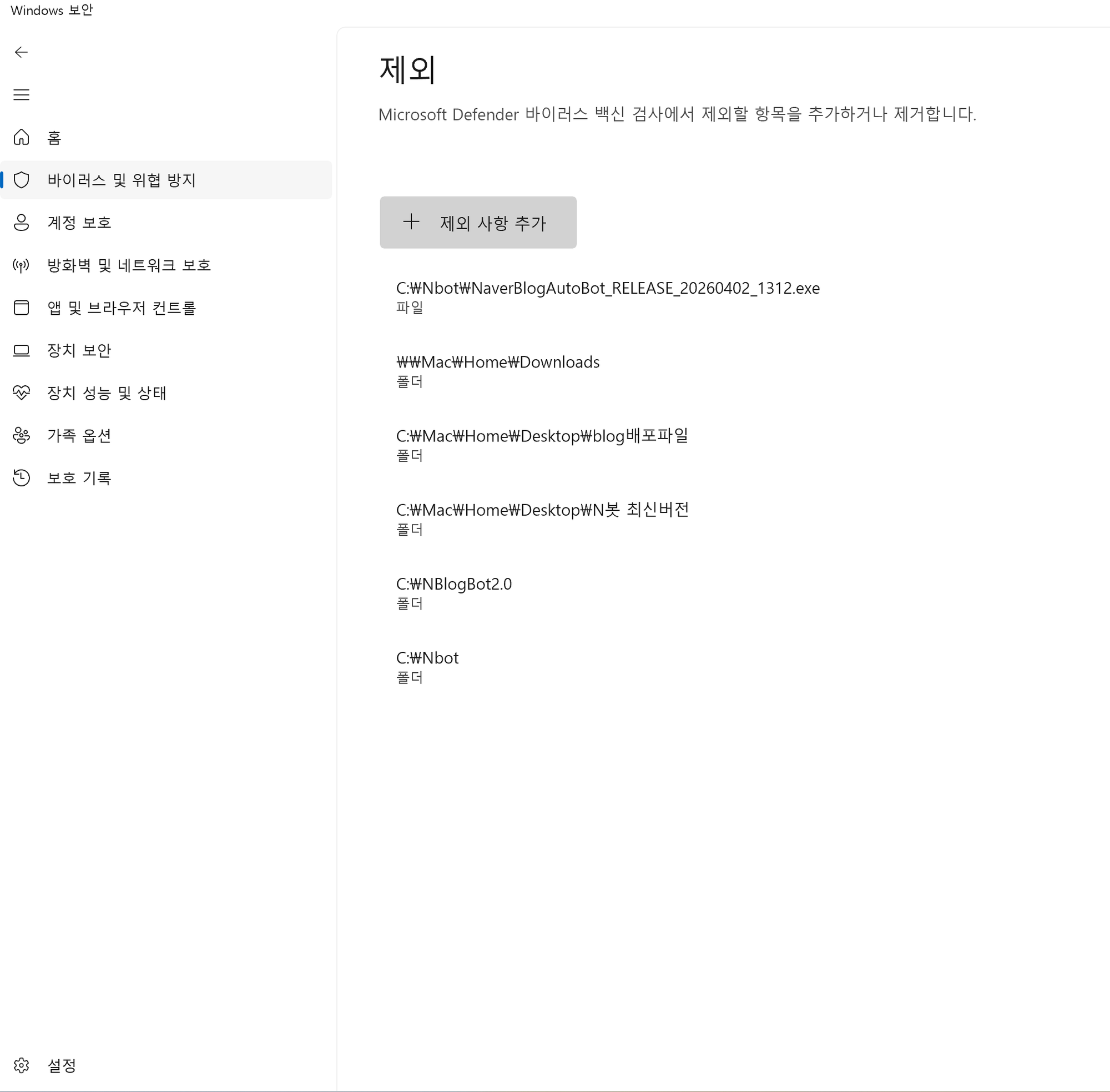
▲ 실제 화면 — "+ 제외 사항 추가" 버튼을 클릭하세요
1단계에서 만든 폴더를 선택하고 "폴더 선택" 클릭
폴더 선택 창이 열립니다.
아까 만든 C:\N_Blog_AutoBot 폴더를 찾아서 클릭하고
오른쪽 아래 폴더 선택 버튼을 누르세요.
폴더를 못 찾겠어요!
창 왼쪽에 "내 PC"를 클릭하면 C 드라이브가 보입니다. C: → N_Blog_AutoBot 순서로 들어가세요.
제외 목록에 폴더가 추가됐는지 확인하세요
아래처럼 목록에 내가 선택한 폴더가 추가된 것을 확인할 수 있습니다.
이제 이 폴더 안의 파일은 백신이 건드리지 않습니다!
▲ 실제 화면 예시 — 이처럼 폴더 경로가 목록에 추가되면 완료!
완전 해결됐습니다!
이제 N_Blog AutoBot exe 파일을 C:\N_Blog_AutoBot 폴더에 넣고 실행하면
다시는 백신 경고가 뜨지 않습니다. 앞으로도 새 버전을 같은 폴더에 넣으면 OK!
📋 전체 해결 과정 한눈에 보기
이제 프로그램을 실행할 수 있어요!
문제가 해결되지 않으면 담당자에게 문의해 주세요.
신청 시 입력한 연락처로 문자를 보내주시면 직접 도와드립니다.
※ 이 가이드는 Windows 10 / 11 기준으로 작성되었습니다.
타사 백신(V3, 알약 등)을 사용 중이면 해당 백신의 "예외 등록" 기능을 이용해 주세요.